📋 Übersicht der Listen
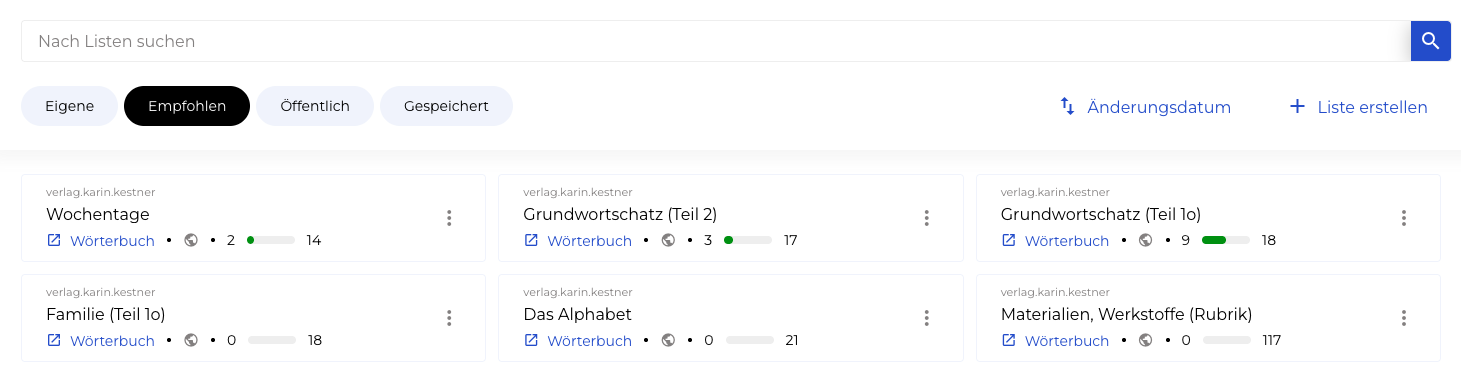
In der Listenübersicht kannst du deine gespeicherten Gebärdenlisten verwalten, durchsuchen und organisieren.
Video-Einführung zum Vokabel-Bereich:
Hier findest du das Video direkt auf YouTube.
🗂️ Deine Listen im Überblick
Neben selbst erstellten Listen gibt es zwei Standardlisten, die automatisch befüllt werden:
| Liste | Beschreibung |
|---|---|
| Favoriten | Alle Gebärden, die du im Wörterbuch als Favorit markiert hast |
| Verlauf | Die zuletzt im Wörterbuch angesehenen Gebärden |
Diese Listen werden automatisch gepflegt und können nicht umbenannt oder gelöscht werden. Du findest sie auch im Dateisystem in der Ablage "Eigene".
🔍 Listen finden & filtern
- Nutze die Suchleiste, um nach bestimmten Listen zu suchen.
- Über die Filter-Schaltflächen kannst du zwischen folgenden Kategorien wechseln:
- Eigene → Deine eigenen Listen.
- Empfohlen → Listen, die vom Kestner vorgeschlagen werden
- Öffentlich → Listen, die von anderen Personen bzw. Accounts veröffentlicht wurden
- Mit mir geteilt → Listen, die andere Personen bzw. Accounts für dich freigegeben haben
- Markiert → Listen, die du mit einem Stern markiert hast, um sie schnell wiederzufinden
- Listen deiner Organisation → Listen, die im Dateisystem in deiner Organisations-Ablage gespeichert und für dich freigegeben wurden
✨ Neue Liste erstellen
- 💻 Web
- 📱 Smartphone
- Klicke auf „+ Liste erstellen" in der oberen Leiste.
- Gib einen Namen für die Liste ein.
- Speichere die Liste.
- Tippe auf das blaue Plus-Symbol unten rechts.
- Gib einen Namen für die Liste ein.
- Speichere die Liste.
💡 Tipp: Du kannst Listen auch direkt aus dem Wörterbuch heraus erstellen, wenn du eine Gebärde zu einer Liste hinzufügst.
✏️ Listen bearbeiten
Tippe/klicke auf das Drei-Punkte-Menü (⋮) neben einer Liste, um folgende Optionen aufzurufen:
- Liste öffnen (die Vorschau einer Liste anzeigen)
- Liste umbenennen
- Liste löschen
- Berechtigungen verwalten
- Liste markieren (unter „Markiert“ anzeigen) bzw. Markierung entfernen
- Liste teilen (Link kopieren)
- Im Wörterbuch öffnen
- Im Dateisystem öffnen
- Liste duplizieren
Hinweis: Je nach deiner Berechtigung auf die Liste sind eventuell nicht alle Optionen verfügbar.
Um neue Gebärden zu einer Liste hinzuzufügen, öffne die Liste und füge Gebärden in der Vorschau einer Liste hinzu.
🔄 Sortierung & Anzeige
- Die Listen können nach Änderungsdatum, Erstelldatum oder Alphabetisch sortiert werden.
- Jede Liste zeigt an, wie viele Gebärden sie enthält.
- Ein Fortschrittsbalken zeigt, wie gut du die Liste bereits beherrschst.
🗂️ Listen im Dateisystem verwalten
Deine Listen sind auch im Dateisystem verfügbar. Dort kannst du sie in Ordnern organisieren, mit anderen Personen bzw. Accounts teilen und strukturiert verwalten.
❓ Fragen oder Schwierigkeiten?
Falls du Fragen hast oder Unterstützung brauchst, schau in unsere FAQ oder kontaktiere unser Support-Team: 📩 info@kestner.de