🗂️ Dateisystem – Inhalte organisieren
Das Dateisystem im Kestner ist dein persönlicher Arbeitsbereich. Hier kannst du deine Gebärdenlisten (Vokabellisten) in Ordnern strukturieren, benennen, verschieben und mit anderen teilen.
📍 Dateisystem aufrufen
- 💻 Web
- 📱 Smartphone
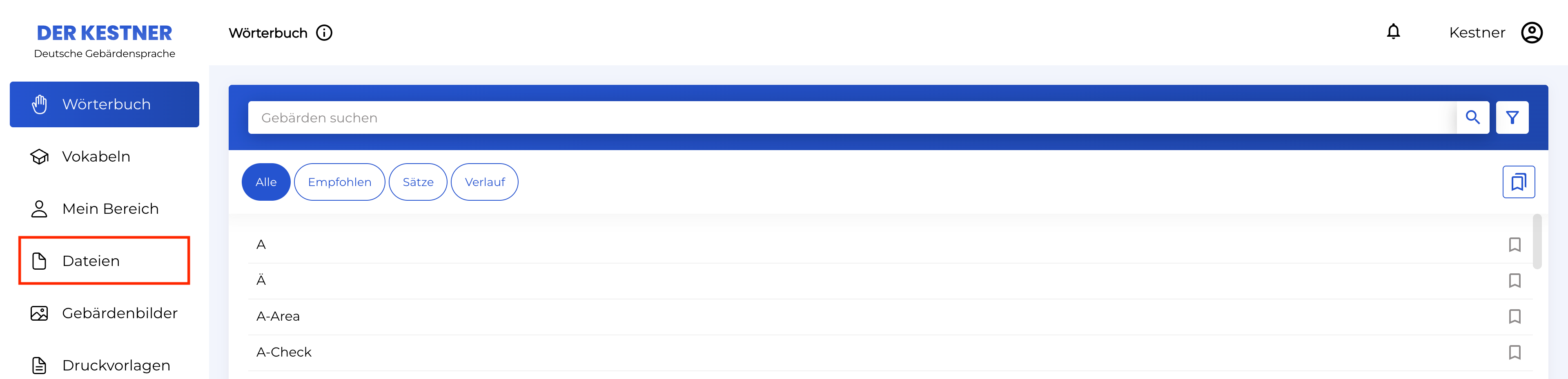
Das Dateisystem erreichst du über die Navigation am linken Bildschirmrand.
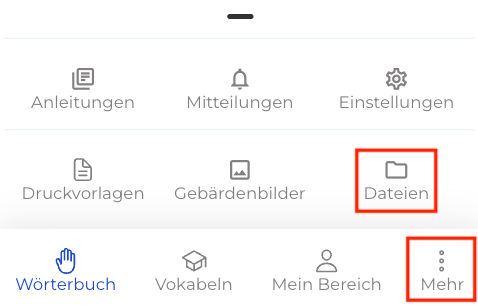
Auf dem Smartphone öffnest du das Dateisystem über „Mehr" in der unteren Navigationsleiste und tippst dort auf „Dateien".
🖥️ Der Startbildschirm
- 💻 Web
- 📱 Smartphone
Nach dem Öffnen landest du im Bereich „Eigene" – deiner persönlichen Ablage. Hier siehst du alle Ordner und Vokabellisten, die du selbst erstellt hast.
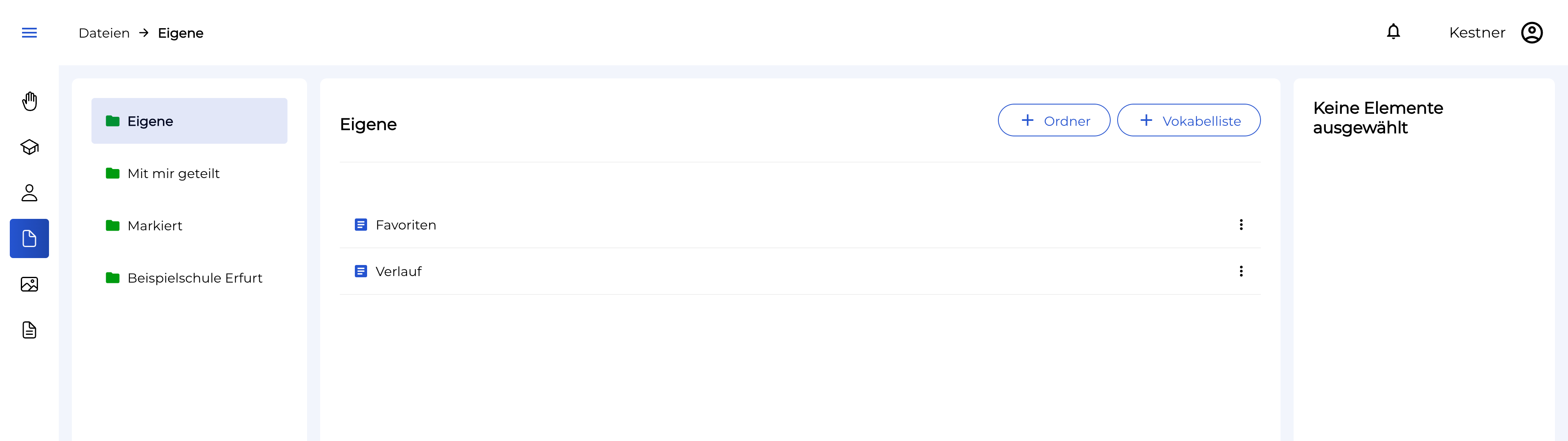
In der linken Seitenleiste findest du alle verfügbaren Ablagen. In der Mitte siehst du die Inhalte des aktuell gewählten Bereichs (Ablage / Ordner) und in der rechten Seitenleiste eine Detailansicht eines ausgewählten Elements.
Auf dem Smartphone siehst du nach dem Öffnen eine Übersicht aller Ablagen, auf die du Zugriff hast. Tippe auf eine Ablage, um deren Inhalte zu öffnen.
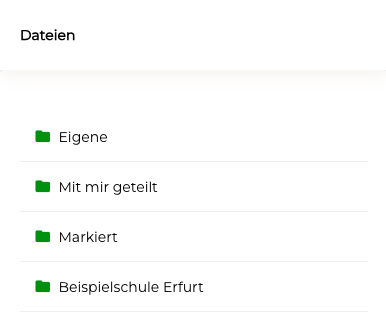
Über den Zurück-Pfeil oben links gelangst du jederzeit zur vorherigen Ansicht zurück.
Die verfügbaren Ablagen sind:
| Bereich | Beschreibung |
|---|---|
| Eigene | Deine persönlichen Ordner und Vokabellisten |
| Mit mir geteilt | Inhalte, die andere Personen mit dir geteilt haben |
| Markiert | Inhalte, die du mit dem Stern markiert hast |
| Organisationsordner | Personen, die den Kestner über eine Einrichtung oder Organisation nutzen, sehen zusätzlich je eine Ablage pro Organisation – z. B. „Beispielschule Erfurt". Dort liegen in der Organisation geteilte Inhalte. |
➕ Ordner und Vokabellisten erstellen
- 💻 Web
- 📱 Smartphone
Im Bereich „Eigene" (sowie in allen Unterordnern) kannst du neue Inhalte anlegen:
- Klicke auf „+ Ordner", um einen neuen Ordner anzulegen.
- Klicke auf „+ Vokabelliste", um eine neue leere Vokabelliste direkt im Dateisystem zu erstellen.
Tippe auf das blaue Plus-Symbol add unten rechts. Es öffnet sich eine Auswahl:
- Ordner – erstellt einen neuen Ordner
- Vokabelliste – erstellt eine neue leere Vokabelliste
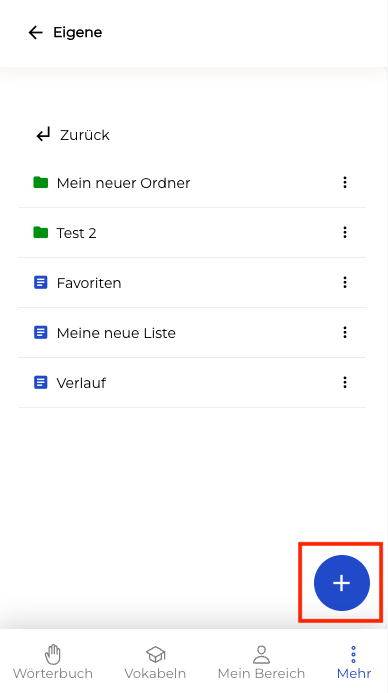
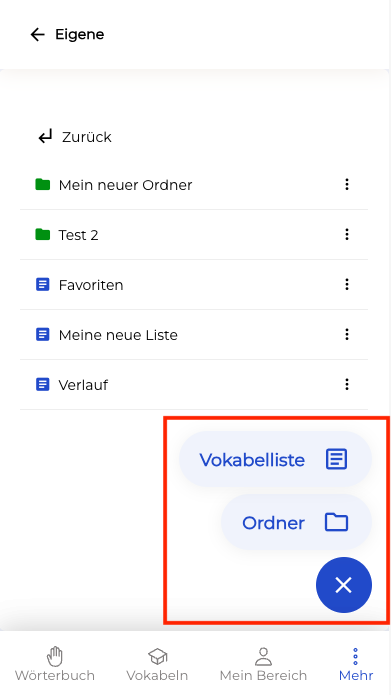
In den Ablagen Mit mir geteilt und Markiert können keine neuen Inhalte erstellt werden, da es sich um automatisch befüllte Ansichten handelt.
🖱️ Aktionen an Ordnern und Listen
- 💻 Web
- 📱 Smartphone
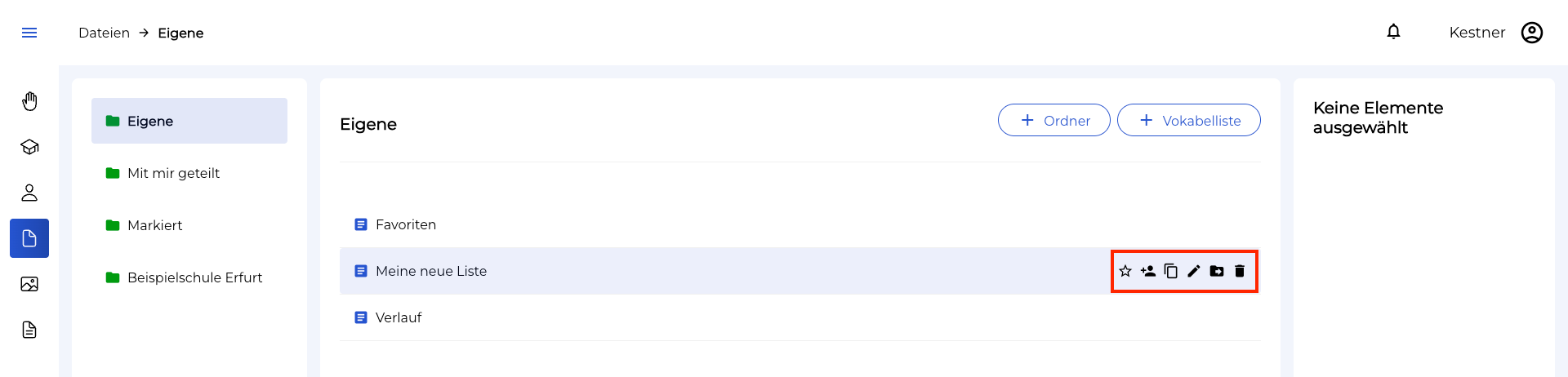
Wenn du mit der Maus über einen Ordner oder eine Liste fährst, erscheinen mehrere Schnellzugriff-Symbole:
Tippe auf das Drei-Punkte-Menü more_vert neben einem Ordner oder einer Liste, um die verfügbaren Aktionen zu öffnen.
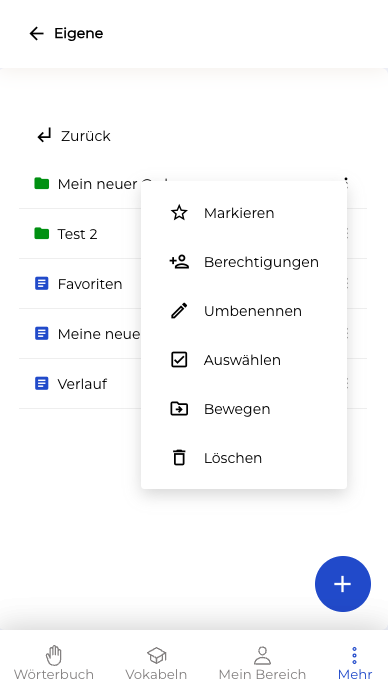
Die folgenden Aktionen stehen zur Verfügung:
| Symbol | Aktion | Beschreibung |
|---|---|---|
| star_outline star | Markieren / Markierung entfernen | Fügt den Inhalt zum Bereich „Markiert" hinzu, sodass du ihn dort schnell wiederfindest. Ein erneuter Klick entfernt die Markierung. |
| person_add | Berechtigungen verwalten | Öffnet den Berechtigungen-Dialog, in dem du den Inhalt mit anderen Personen teilen kannst. Mehr Informationen findest du im Abschnitt Teilen & Berechtigungen verwalten. |
| content_copy | Duplizieren (nur Listen) | Erstellt eine Kopie der Vokabelliste. Beim Duplizieren kannst du auch einen anderen Speicherort wählen, z. B. einen anderen Ordner. |
| edit | Umbenennen | Ändert den Namen des Ordners oder der Liste. Der Inhalt bleibt dabei unverändert. |
| check_box / crop_square | Auswählen / Abwählen (nur am Smartphone) | Aktiviert den Auswahlmodus für dieses Element bzw. hebt die Auswahl wieder auf. Nützlich als Alternative zum langen Drücken. |
| drive_file_move | Verschieben | Verschiebt den Ordner oder die Liste in einen anderen Ordner. |
| delete | Löschen | Löscht den Ordner oder die Liste dauerhaft. |
Manche Aktionen sind deaktiviert, wenn du nicht die erforderlichen Berechtigungen hast.
Außerdem gelten für die Standardlisten „Favoriten" und „Verlauf" besondere Einschränkungen: Dort sind nur Markieren, Berechtigungen verwalten und Duplizieren möglich – Umbenennen, Verschieben und Löschen sind in diesen Listen nicht verfügbar.
Ordner lassen sich grundsätzlich nicht duplizieren – die Duplizieren-Funktion steht nur für Vokabellisten zur Verfügung.
🖱️ Ordner und Listen öffnen & Details anzeigen
- 💻 Web
- 📱 Smartphone
Ein einfacher Klick auf einen Ordner oder eine Liste wählt das Element aus und zeigt dir in der rechten Seitenleiste weitere Informationen.
Ein Doppelklick öffnet direkt den Ordner (navigiert hinein) bzw. die Liste (öffnet die Vokabelansicht).
Ordner ausgewählt
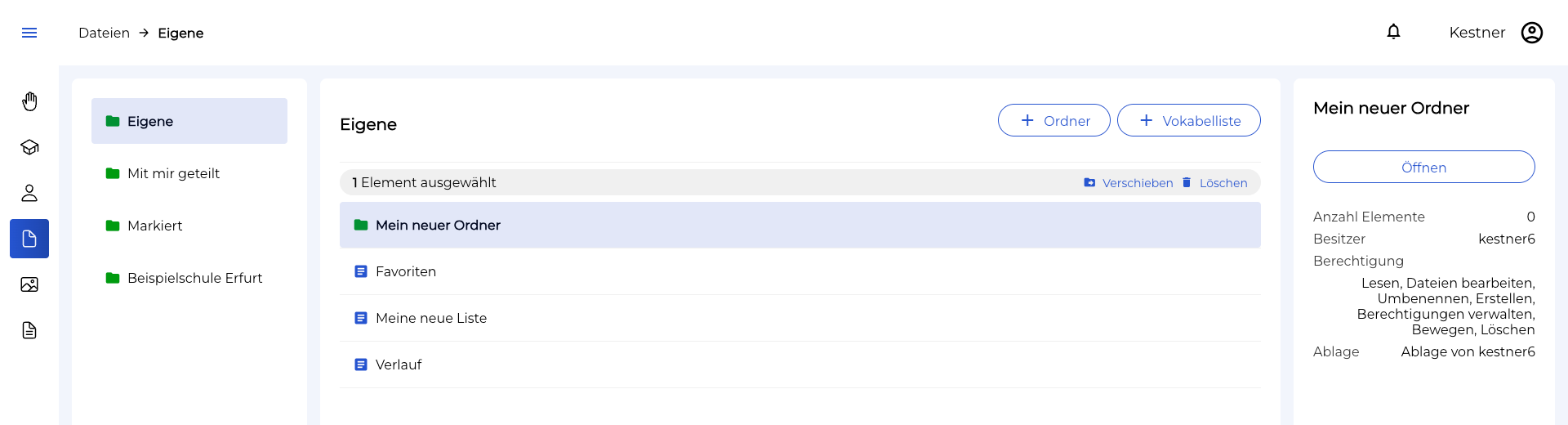
In den Informationen eines Ordners siehst du in der Seitenleiste:
- Anzahl der enthaltenen Elemente
- Besitzer
- Deine Berechtigung für diesen Ordner
- die Ablage des Ordners (den Speicherort)
Liste ausgewählt
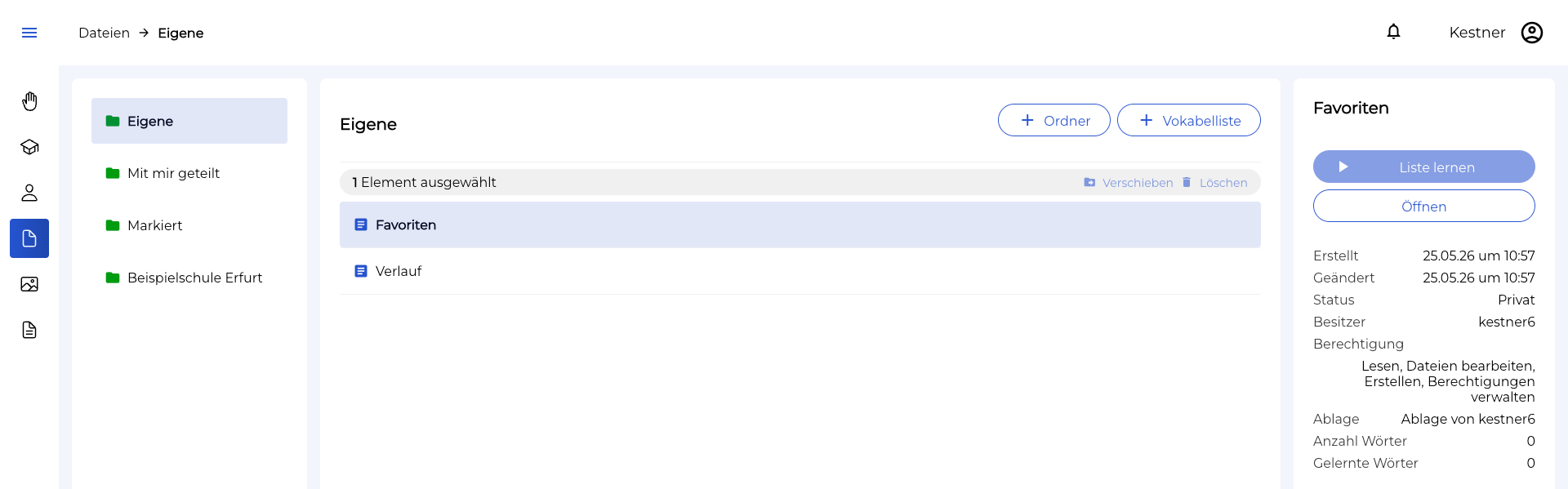
In den Informationen einer Vokabelliste siehst du in der Seitenleiste:
- Schaltfläche zum Lernen der Liste im Vokabeltrainer
- Schaltfläche zum Öffnen der Liste in der Vokabelansicht
- Erstellt- und Geändert-Datum
- den Status (ob die Liste „privat" oder „öffentlich" ist)
- Besitzer und Berechtigung
- die Ablage der Liste (den Speicherort)
- Anzahl der Wörter in der Liste
- Anzahl der bereits gelernten Wörter
- Die Gebärden, die in der Liste enthalten sind
Ein einfaches Tippen auf einen Ordner oder eine Liste öffnet den Inhalt direkt:
- Bei einem Ordner navigierst du hinein und siehst dessen Inhalte.
- Bei einer Liste öffnet sich die Vokabelansicht.
Über den Zurück-Pfeil arrow_back oben links gelangst du jederzeit zur vorherigen Ansicht zurück. Alternativ findest du in der Liste aller Ordner und Dateien einen zusätzlichen Eintrag „Zurück", der dich ebenfalls eine Ebene zurückbringt.
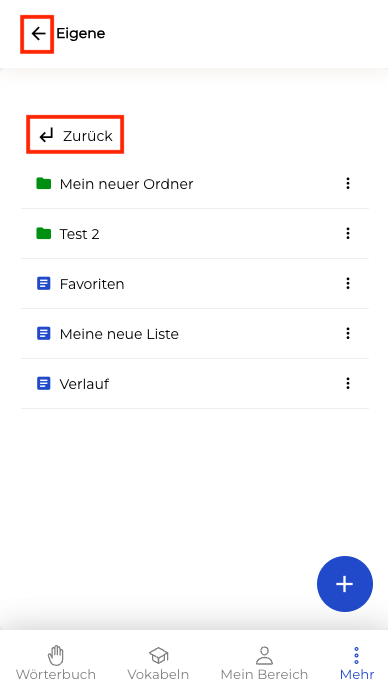
Am Smartphone gibt es keine Seitenleiste mit Detailinformationen. Die Aktionen erreichst du stattdessen über das Drei-Punkte-Menü more_vert.
☑️ Mehrere Elemente auswählen
- 💻 Web
- 📱 Smartphone
Klicke auf ein Element, um es auszuwählen. Für mehrere Elemente hast du folgende Möglichkeiten:
- Einzelne Elemente hinzufügen oder abwählen: Halte die Strg-Taste gedrückt (auf Mac die Cmd-Taste) und klicke auf das jeweilige Element.
- Einen Bereich auswählen: Wähle zuerst ein Element aus. Halte dann die Umschalt-Taste (Shift) gedrückt und klicke auf ein anderes Element. Alle Elemente dazwischen werden mit ausgewählt.
- Alle Elemente auswählen: Drücke Strg + A (auf Mac Cmd + A). Enthält ein Ordner sehr viele Elemente, werden diese erst beim Scrollen nachgeladen. Ausgewählt werden nur die bereits geladenen Elemente.
Wenn mindestens ein Element ausgewählt ist, erscheint oben eine Leiste mit der Anzahl der ausgewählten Elemente und den Sammelaktionen Verschieben und Löschen. In der rechten Seitenleiste siehst du die ausgewählten Elemente.
Die gesamte Auswahl hebst du über „Auswahl aufheben" in dieser Leiste oder mit einem Klick in den leeren Bereich auf.
Halte ein Element lange gedrückt, um es auszuwählen und den Auswahlmodus zu aktivieren. Anschließend kannst du weitere Elemente durch einfaches Antippen auswählen oder abwählen.
Alternativ kannst du auch über das Drei-Punkte-Menü more_vert → „Auswählen" in den Auswahlmodus wechseln.
Sobald Elemente ausgewählt sind, erscheint oben eine Leiste mit der Anzahl der ausgewählten Elemente und den Sammelaktionen Verschieben und Löschen.
Um die gesamte Auswahl aufzuheben, tippe auf das rote X close unten rechts.
In den Ablagen Mit mir geteilt und Markiert stehen Verschieben und Löschen nicht zur Verfügung. Außerdem sind die Sammelaktionen ausgegraut, wenn du für mindestens eines der ausgewählten Elemente nicht die nötige Berechtigung hast.
🔗 Inhalte teilen
Du kannst Ordner und Listen mit anderen Personen teilen. Mehr dazu findest du unter Teilen & Freigaben verwalten.
Gebärdenbilder und Druckvorlagen können aktuell noch nicht im Dateisystem verwaltet werden. Diese Funktion ist in Planung.
❓ Fragen oder Schwierigkeiten?
Falls du Fragen hast oder Unterstützung brauchst, schau in unsere FAQ oder kontaktiere unser Support-Team: 📩 info@kestner.de