🔗 Teilen & Berechtigungen verwalten
Du kannst Ordner und Vokabellisten mit anderen Nutzerinnen und Nutzern teilen, indem du ihnen gezielt Berechtigungen erteilst. So lassen sich Inhalte gemeinsam nutzen – z. B. in einem Team oder mit Schülerinnen und Schülern.
👤 Berechtigungen verwalten
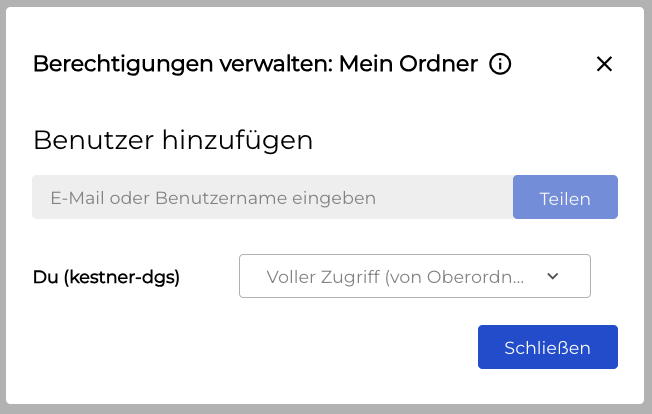
Um die Berechtigungen für einen Ordner oder eine Liste zu öffnen, fahre mit der Maus über das Element und klicke auf das person_add-Symbol („Berechtigungen verwalten"). Auf Touch-Geräten wie Smartphones findest du die Option alternativ über das Drei-Punkte-Menü (more_vert).
Es öffnet sich ein Dialogfenster, in dem du:
- Neue Nutzerinnen und Nutzer einladen kannst (per E-Mail-Adresse oder Benutzername)
- die Berechtigungsstufe jedes Nutzenden anpassen kannst
- bestehende Berechtigungen entfernen kannst
➕ Nutzerinnen und Nutzer einladen
- Öffne den Berechtigungen-Dialog über das person_add-Symbol.
- Gib im Eingabefeld die E-Mail-Adresse oder den Benutzernamen der Person ein.
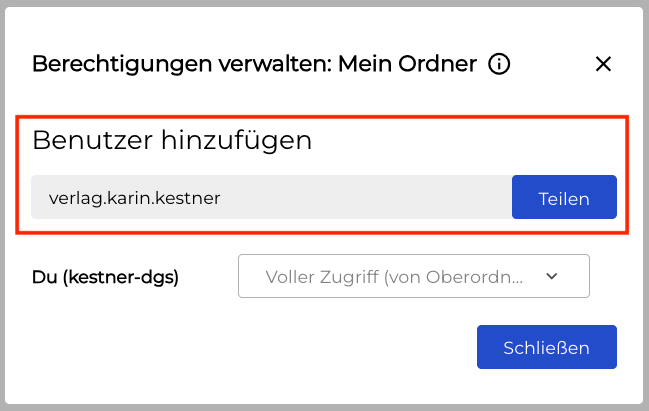
- Klicke auf „Teilen".
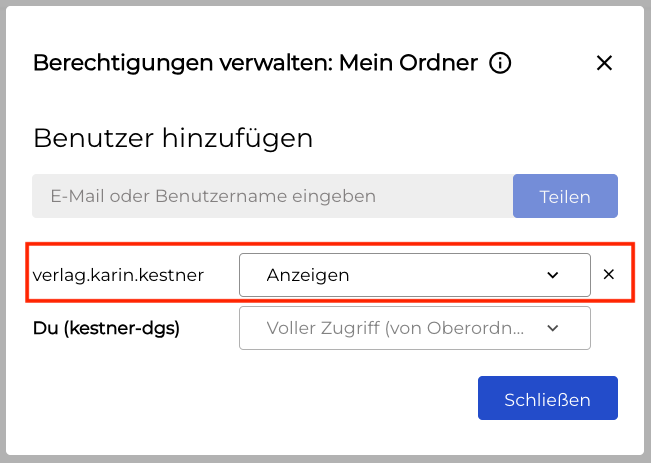
Die Person erscheint anschließend in der Liste der Berechtigten und hat Zugriff auf den Inhalt – entsprechend der gewählten Berechtigungsstufe.
🔑 Berechtigungsstufen
Für jede berechtigte Person kannst du eine Berechtigungsstufe festlegen. Die verfügbaren Stufen sind:
- 📂 Ordner
- 📄 Datei
| Stufe | Beschreibung |
|---|---|
| Kein Zugriff | Hat keinerlei Zugriff auf den Inhalt |
| Anzeigen | Kann den Inhalt öffnen und ansehen, aber nichts verändern |
| Anzeigen & Dateien inhaltlich bearbeiten | Kann vorhandene Inhalte, zum Beispiel Vokabellisten oder Ordner, anzeigen und Dateien inhaltlich bearbeiten, aber keine neuen Inhalte erstellen |
| Anzeigen, erstellen & eigenes bearbeiten, verschieben, löschen | Kann Inhalte, zum Beispiel Vokabellisten oder Ordner, anzeigen, neue Inhalte erstellen und eigene Inhalte bearbeiten, verschieben und löschen, aber nicht die Inhalte anderer |
| Anzeigen, erstellen & alles bearbeiten, löschen | Kann Inhalte, zum Beispiel Vokabellisten oder Ordner, anzeigen, neu erstellen und alle bestehenden Inhalte bearbeiten und löschen, auch die von anderen Personen. Inhalte anderer Personen können nicht verschoben werden |
| Voller Zugriff | Hat alle Rechte, einschließlich Berechtigungen verwalten, Inhalte verschieben und Inhalte sowie den Ordner löschen |
| Stufe | Beschreibung |
|---|---|
| Kein Zugriff | Hat keinerlei Zugriff auf den Inhalt |
| Anzeigen | Kann den Inhalt öffnen und ansehen, aber nichts verändern |
| Anzeigen & inhaltlich bearbeiten | Kann die Datei einsehen und inhaltlich bearbeiten |
| Voller Zugriff | Hat alle Rechte, einschließlich Berechtigungen verwalten und die Datei löschen |
🌐 Öffentlich / Privat (nur Vokabellisten)
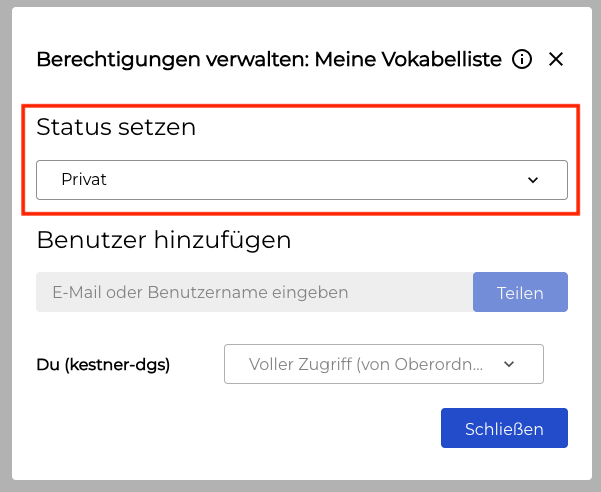
Bei Vokabellisten kannst du zusätzlich den Status setzen:
- Privat (Standard): Nur du und explizit berechtigte Personen haben Zugriff.
- Öffentlich: Die Liste ist für alle sichtbar – sie erscheint auch im Bereich „Vokabeln" im Reiter „Öffentlich" und ist über einen direkten Link aufrufbar.
Wenn du eine Liste öffentlich machst, erhalten alle Personen eine Leseberechtigung. Dies gilt auch, wenn du über den Berechtigungen-Dialog für eine Person explizit die Berechtigung „Kein Zugriff" gesetzt hast.
Den Status änderst du im Berechtigungen-Dialog im Abschnitt „Status setzen" ganz oben:
🔄 Vererbung von Berechtigungen
Berechtigungen werden im Dateisystem automatisch an Unterelemente vererbt: Wenn du einem Nutzenden Zugriff auf einen Ordner gibst, erhält er automatisch dieselben Rechte auf alle darin enthaltenen Unterordner und Listen.
Wie funktioniert die Vererbung?
- Wird eine Berechtigung auf einem Ordner gesetzt, gilt sie für alle Inhalte innerhalb dieses Ordners – auch für verschachtelte Unterordner und deren Inhalte.
- In einem Unterordner oder einer Liste kannst du die vererbte Berechtigung überschreiben, indem du dort eine eigene Berechtigung festlegst. In diesem Fall wird die vererbte Berechtigung für dieses Element ignoriert.
- Im Berechtigungen-Dialog erkennst du vererbte Berechtigungen daran, dass neben der Stufe der Hinweis „(von Oberordner übernehmen)" angezeigt wird.
- Vererbte Berechtigungen können nicht direkt entfernt werden – du musst sie am ursprünglichen Oberordner ändern oder auf dem Unterelement eine eigene abweichende Berechtigung setzen.
Beispiele für die Vererbung von Berechtigungen
Du teilst den Ordner „DGS Kurs" mit der Berechtigung Anzeigen an eine Kollegin. Sie kann jetzt alle Listen und Unterordner innerhalb von „DGS Kurs" ansehen – ohne dass du jedes Element einzeln freigeben musst.
Möchtest du, dass sie einen bestimmten Unterordner und darin enthaltene Inhalte bearbeiten kann, setzt du für den Ordner die Berechtigung der Kollegin auf Anzeigen, erstellen & alles bearbeiten, löschen.
Falls du möchtest, dass sie nur Listen innerhalb des Unterordners bearbeiten kann, aber nicht den Unterordner selbst, setzt du die Berechtigung für den Ordner auf Anzeigen & Dateien inhaltlich bearbeiten.Möchtest du stattdessen, dass eine Person keinen Zugriff auf einen Unterordner hat, setzt du dort die Berechtigung auf Kein Zugriff – damit überschreibst du die vererbte Berechtigung „Anzeigen" und die Person kann auf den Ordner nicht mehr zugreifen.
❌ Berechtigungen entfernen
- Öffne den Berechtigungen-Dialog über das person_add-Symbol.
- Klicke beim jeweiligen Nutzenden auf „Entfernen" (close).
- Klicke unten auf „Speichern". Erst dann wird die Freigabe tatsächlich entfernt.
Wenn du den Dialog schließt, ohne auf „Speichern" zu klicken, bleibt die Berechtigung bestehen.
Berechtigungen, die von einem Oberordner geerbt werden, können nicht direkt entfernt werden. Ändere dafür die Berechtigung am Oberordner oder setze die Berechtigung für dieses Element auf „Kein Zugriff".
Hast du auf einem Unterordner oder einer Liste eine eigene, abweichende Berechtigung gesetzt und möchtest wieder die geerbte Berechtigung verwenden, wähle in der Auswahl der Person die Option „… (von Oberordner übernehmen)" und klicke auf „Speichern".
🏫 Besonderheiten in Organisations-Ablagen
Wenn du Ordner oder Listen innerhalb einer Organisations-Ablage (z. B. „Beispielschule Erfurt") teilst, gibt es zwei Besonderheiten:
Berechtigung für alle Organisationsmitglieder auf einmal setzen
Im Berechtigungen-Dialog erscheint dort eine besondere Zeile: die Organisation selbst – also z. B. „Beispielschule Erfurt", mit dem Organisationsnamen klein darunter.
Der Standardwert dieser Berechtigung wird von Administratorinnen und Administratoren zentral in der Organisations-Verwaltung unter „Standard-Berechtigung" festgelegt.
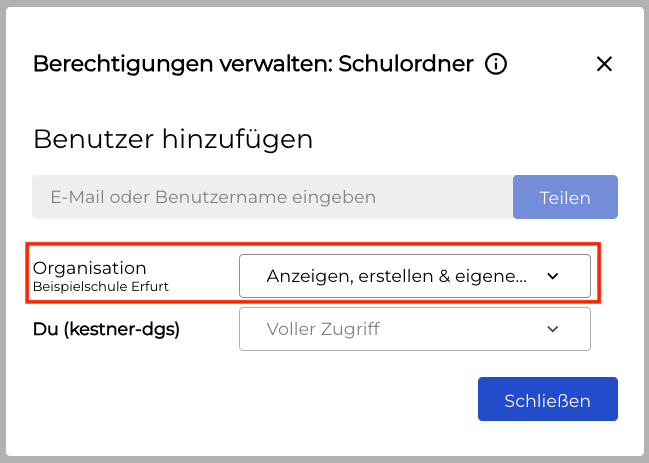
Über diese Zeile kannst du die Berechtigung für alle Mitglieder der Organisation gleichzeitig festlegen – für alle Personen, die über eine Lizenz der Organisation Zugriff auf den Kestner haben. Das gilt sowohl für Ordner als auch für einzelne Listen.
Das ist praktisch, wenn z. B. alle Lehrkräfte einer Schule einen bestimmten Ordner oder eine bestimmte Liste ansehen können sollen, ohne jede Person einzeln einladen zu müssen.
Teilen mit Nutzenden außerhalb der Organisation
Standardmäßig können Inhalte im Organisationsordner nur mit Mitgliedern der eigenen Organisation geteilt werden. Das Teilen mit Nutzenden außerhalb der Organisation ist nur möglich, wenn dies in der Organisations-Verwaltung unter dem Abschnitt „Dateisystem" explizit erlaubt wurde (Einstellung: „Teilen von Inhalten mit Nutzern außerhalb der Organisation erlauben").
Falls du Administratorin oder Administrator einer Organisation bist, findest du alle relevanten Einstellungen in der Organisations-Verwaltung im Abschnitt „Dateisystem".
❓ Fragen oder Schwierigkeiten?
Falls du Fragen hast oder Unterstützung brauchst, schau in unsere FAQ oder kontaktiere unser Support-Team: 📩 info@kestner.de