📋 Vorschau einer Liste
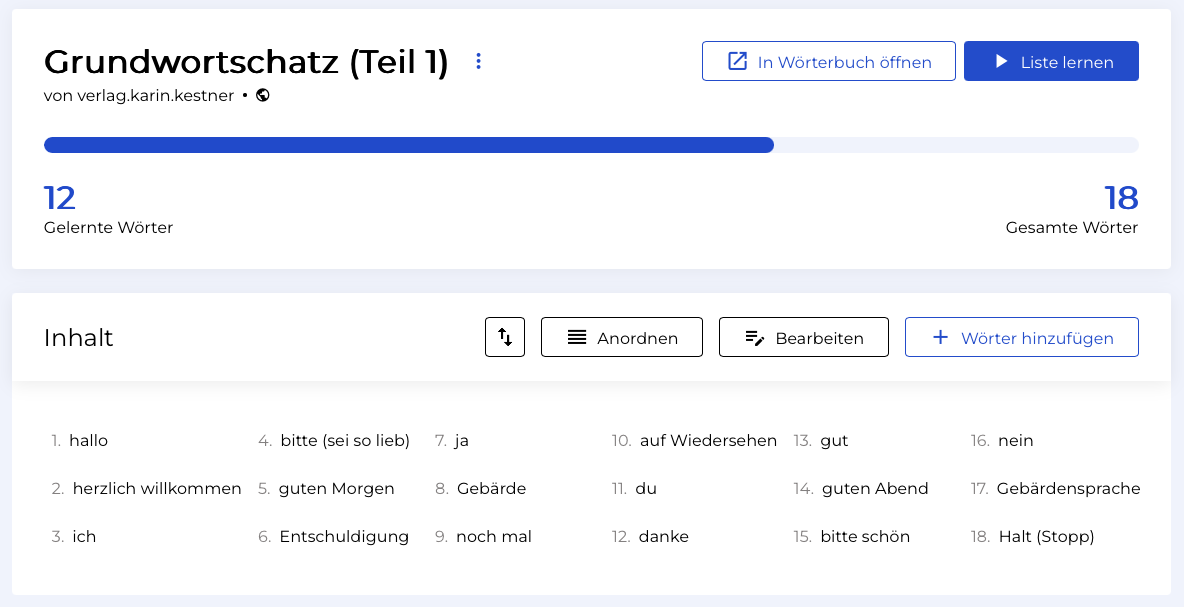
In der Listen-Vorschau kannst du die gespeicherten Wörter einer Liste anzeigen, verwalten und lernen.
🔍 Aufbau der Listen-Vorschau
Jede Liste enthält folgende Informationen:
- Titel der Liste – wird oben angezeigt, zusammen mit der Person bzw. Organisation, welche die Liste erstellt hat
- Lernfortschritt – die Anzahl der bereits gelernten Wörter wird als Fortschrittsbalken visualisiert
- Inhalte der Liste – alle enthaltenen Begriffe in einer nummerierten Übersicht
🎓 Lernen mit einer Liste
- „In Wörterbuch öffnen" → Zeigt die Begriffe direkt im Wörterbuch an.
- „Liste lernen" → Startet den Vokabeltrainer mit dieser Liste.
📈 Lernfortschritt
Jede Liste zeigt als Fortschrittsbalken an, wie viele der enthaltenen Gebärden du bereits mindestens einmal richtig beantwortet hast (z. B. „12 von 20 gelernt"). Für jede richtig beantwortete Gebärde erhältst du Punkte, die zu deinem Gesamtfortschritt beitragen. Diesen siehst du unter „Mein Bereich".
➕ Neue Wörter hinzufügen
- 💻 Web
- 📱 Smartphone
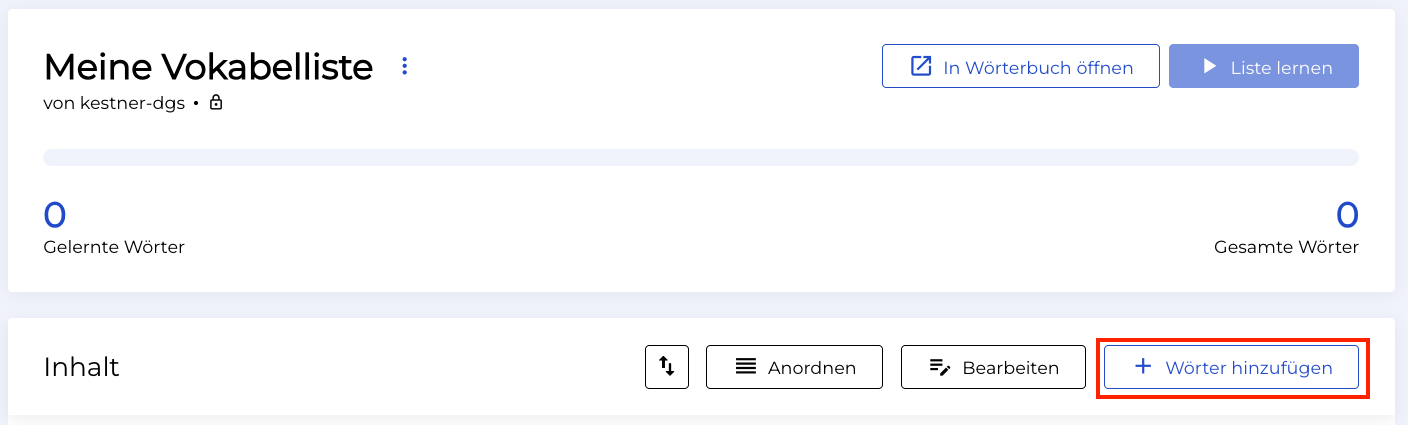
Klicke auf „+ Wörter hinzufügen". Es öffnet sich eine Ansicht, in der du über Checkboxen auswählen kannst, welche Begriffe in die Liste aufgenommen werden sollen.
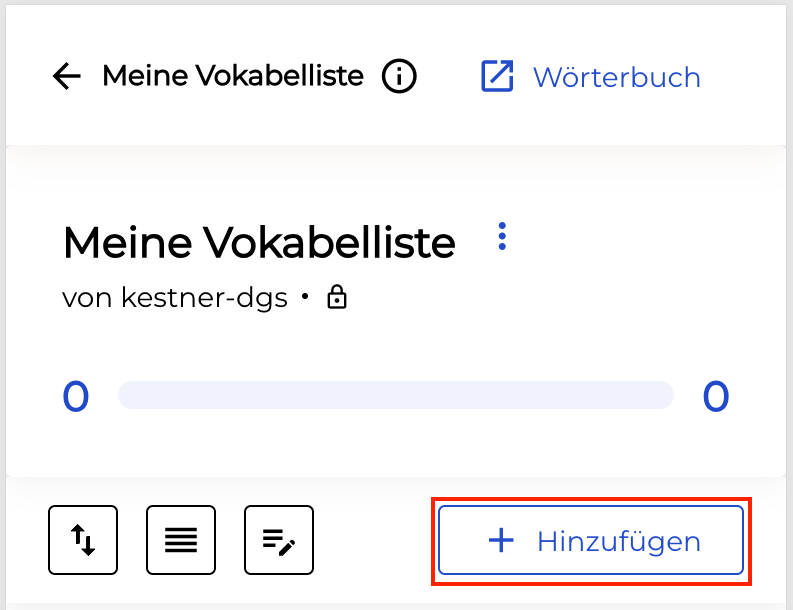
Tippe auf „+ Hinzufügen". Es öffnet sich eine Ansicht, in der du durch Antippen auswählen kannst, welche Begriffe in die Liste aufgenommen werden sollen.
✏️ Liste bearbeiten ( edit_note )
Um Gebärden in einer Liste zu bearbeiten, tippe/klicke auf „Bearbeiten" (edit_note). Dadurch wird der Bearbeitungsmodus aktiviert: Du kannst nun einzelne Gebärden durch Antippen/Klicken auswählen.
Wenn mindestens eine Gebärde ausgewählt ist, stehen folgende Aktionen zur Verfügung:
| Symbol | Aktion | Beschreibung |
|---|---|---|
| exit_to_app | Verschieben | Die ausgewählten Gebärden in eine andere Liste verschieben |
| content_copy | Kopieren | Die ausgewählten Gebärden in eine andere Liste kopieren |
| delete | Löschen | Die markierten Gebärden aus der Liste entfernen |
Über das Drei-Punkte-Menü (more_vert) findest du zusätzliche Optionen:
| Aktion | Beschreibung |
|---|---|
| Als Text kopieren | Die Namen der ausgewählten Gebärden als Text in die Zwischenablage kopieren |
| Alle auswählen | Alle Gebärden in der Liste markieren |
| Auswahl aufheben | Die gesamte Auswahl zurücksetzen |
Um den Bearbeitungsmodus zu beenden, tippe/klicke auf „Schließen" (check).
📌 Sortierung der Wörter anpassen
Sortierung ändern ( sort_by_alpha / swap_vert )
Eine Liste kann entweder alphabetisch oder in der hinterlegten Anordnung angezeigt werden. Über einen Klick auf das Symbol für die aktuelle Sortierung kannst du zwischen den beiden Sortieroptionen wechseln:
| Symbol | Bedeutung |
|---|---|
| swap_vert | Wenn dieses Symbol sichtbar ist, ist die Liste gemäß ihrer hinterlegten Anordnung sortiert |
| sort_by_alpha | Wenn dieses Symbol sichtbar ist, ist die Liste alphabetisch sortiert |
Wörter anordnen ( reorder )
Wenn du die Berechtigung hast, eine Liste zu bearbeiten, kannst du die hinterlegte Anordnung der Begriffe ändern. Die neue Reihenfolge wird dann in der Liste gespeichert:
- 💻 Web
- 📱 Smartphone
- Klicke auf „Anordnen" (reorder) in der Kopfleiste der Liste.
- Der Anordnungsmodus wird aktiviert: Du kannst nun das Drei-Striche-Symbol (≡) vor einem Wort gedrückt halten und den Begriff an die gewünschte Position ziehen.
- Klicke auf „Speichern" (check), um die neue Reihenfolge zu übernehmen – oder auf „Abbrechen" (close), um alle Änderungen zu verwerfen.
- Tippe auf das Anordnen-Symbol (reorder) in der Kopfleiste der Liste.
- Der Anordnungsmodus wird aktiviert: Du kannst nun das Drei-Striche-Symbol (≡) vor einem Wort gedrückt halten und den Begriff an die gewünschte Position ziehen.
- Tippe auf „Speichern" (check), um die neue Reihenfolge zu übernehmen – oder auf das rote X (close), um alle Änderungen zu verwerfen.
⚙️ Weitere Optionen
Über das Drei-Punkte-Menü (more_vert) in der Kopfleiste der Liste findest du weitere Optionen:
- Liste umbenennen
- Liste löschen
- Berechtigungen verwalten
- Liste markieren (unter „Markiert“ anzeigen) bzw. Markierung entfernen
- Liste teilen (Link kopieren)
- Im Wörterbuch öffnen
- Im Dateisystem öffnen
- Liste duplizieren
Hinweis: Je nach deiner Berechtigung auf die Liste sind eventuell nicht alle Optionen verfügbar.
❓ Fragen oder Schwierigkeiten?
Falls du Fragen hast oder Unterstützung brauchst, schau in unsere FAQ oder kontaktiere unser Support-Team: 📩 info@kestner.de